契約書、請求書、見積書。取引先に送る前に1つのPDFにまとめたいけれど、名前も金額も載っている書類を、よく知らないオンラインサービスにアップロードするのは気が進まない。この記事は、そういうときのためのものです。
「アップロードしない」とはどういうことか
多くのオンラインPDFサービスは、選んだファイルをいったん自社のサーバーに送り、サーバー側で結合してから結果を返します。サービスによっては処理後に削除すると書いてありますが、利用者の側からそれを確かめる方法はありません。
EZ2ConvのPDF結合は、結合の処理をすべてブラウザの中で行います。ページを開いたときに読み込まれるのは、PDFを読み書きするためのプログラムだけです。PDFファイルの中身はパソコンやスマートフォンの中で読み込まれ、結合されたファイルもその場で作られて、そのままダウンロードされます。
実際に試してみた
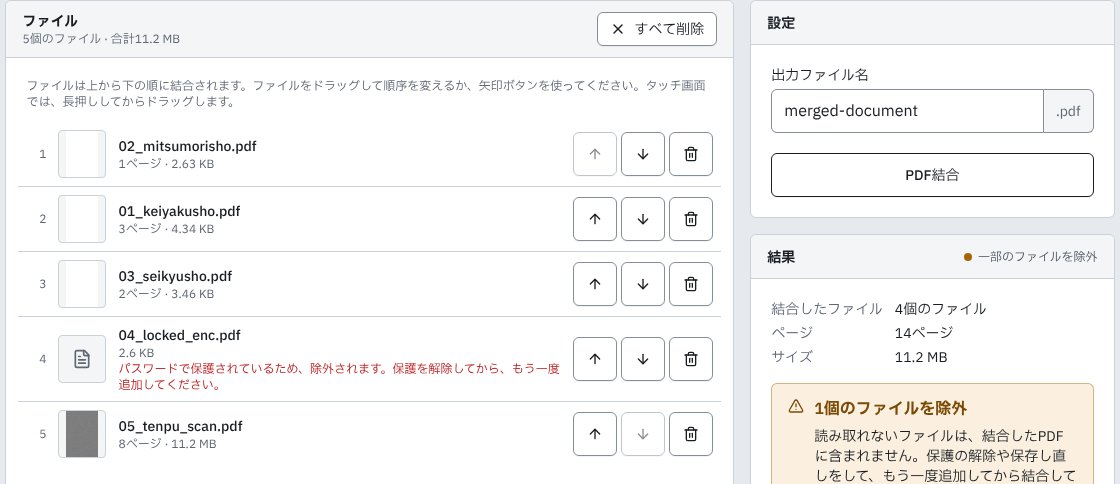
2026年11月3日に、EZ2Convの実際のPDF結合ページをブラウザ(Chromium)で自動操作して、次のことを確かめました。使ったPDFはすべて検証用に自作した架空の書類で、実在の取引とは関係ありません。
| ファイル | 内容 | ページ数 | サイズ |
|---|---|---|---|
| 01_keiyakusho.pdf | 業務委託契約書(文字のみ) | 3 | 4.34KB |
| 02_mitsumorisho.pdf | 見積書(文字のみ) | 1 | 2.63KB |
| 03_seikyusho.pdf | 請求書(文字のみ) | 2 | 3.46KB |
| 04_locked_enc.pdf | 請求書(権限パスワードあり) | 1 | 2.6KB |
| 05_tenpu_scan.pdf | スキャン画像のような添付資料 | 8 | 11.2MB |
5つのファイルを一度に追加し、矢印ボタンで見積書をいちばん上に移動してから「PDF結合」を押しました。結果は次のとおりです。
- 結合されたのは4ファイル・14ページ、11.2MB。パスワード付きの1ファイルは、追加した時点でリストに「パスワードで保護されているため、除外されます」と表示され、結合から外れました(理由は後述)。
- ページの順番はリストのとおり。ダウンロードしたPDFを確認すると、見積書(1ページ)→契約書(3ページ)→請求書(2ページ)→添付資料(8ページ)の順に並んでいました。
- かかった時間は0.4〜1.2秒。「PDF結合」を押してからダウンロードボタンが出るまでを5回測った値です。文字だけの3ファイル(6ページ、4.89KB)なら0.24秒でした。クラウド上のLinux(4コア)で動かした結果なので、お使いの端末では前後します。
- ファイルを送るリクエストは0件。ブラウザのすべての通信を記録したところ、ファイルを追加してから結合・ダウンロードが終わるまでに出たのは、PDFを読むためのプログラムと表示用フォントを取りにいく読み込み(GET)だけでした。データを送り出すPOSTやPUTは1件もなく、本文付きのリクエストもありませんでした。
- ネットワークを切っても結合できた。ファイルを追加したあとでブラウザをオフラインにしてから結合しても、同じ14ページ・11.2MBのPDFができました。
手順
- PDF結合のページを開きます。ログインや登録の画面はありません。
- 結合したいPDFを選ぶか、枠の中にドラッグ&ドロップします。1ファイル50MBまで、一度に20ファイルまでです。それを超えるファイルは追加されません。
- リストの上から下の順に結合されます。ファイルをドラッグするか、↑↓ボタンで順番を整えます。スマートフォンなどのタッチ画面では、長押ししてからドラッグします。不要なファイルはごみ箱ボタンで外せます。
- 必要なら「出力ファイル名」を変えて、「PDF結合」を押します。
- 結果欄にファイル数・ページ数・サイズが出たら、「結合したPDFをダウンロード」を押します。
ファイルが送られていないことを自分で確かめる
「アップロードしません」という説明を信じるかわりに、ブラウザの開発者ツールで通信を直接見ることができます。パソコンのChromeやEdgeでの手順です。
- PDF結合のページを開き、F12キー(MacはCommand+Option+I)で開発者ツールを開きます。
- 「Network」(ネットワーク)タブを選び、記録が止まっていないことを確認します。
- PDFを追加して、結合し、ダウンロードまで済ませます。
- 記録された一覧を見ます。「Method」(メソッド)列にPOSTやPUTがないこと、そして追加したPDFと同じくらいの大きさのデータを送っている行がないことを確かめます。
初めてファイルを追加したときに、PDFを扱うためのプログラム(pdf.worker.min.mjs など)が読み込まれます。これは受け取る側の通信(GET)なので、ファイルの送信ではありません。さらに念を入れるなら、ファイルを追加したあとでNetworkタブの通信制限を「オフライン」にしてから結合してみてください。私たちの検証では、その状態でも結合できました。
パスワード付きのPDFは結合できない
開くときにパスワードが要らないPDFでも、印刷や編集を制限する「権限パスワード」が付いていると、このツールでは結合できません。リストに追加した時点で「パスワードで保護されているため、除外されます」と表示され、残りのファイルだけが結合されます。
これは意図した動作です。保護を無視して読み込むと、暗号化されたままの中身がコピーされて、壊れたページができてしまいます。パスワード付きのPDFを含めたい場合は、作成したアプリなど正当な権限のある方法で保護を解除してから、もう一度追加してください。
ほかの方法
ブラウザを使いたくない場合や、もっと大きなファイルを扱う場合は、パソコンの中だけで結合できるアプリもあります。
- Macの「プレビュー」:macOSに最初から入っているアプリです。1つ目のPDFをプレビューで開いてサイドバーにサムネールを表示し、2つ目のPDFをサイドバーにドラッグすると結合できます。サムネールのドラッグで順番も変えられます。プレビューでの変更は元のファイルに保存されるので、元ファイルを残したいときは先に「ファイル」→「複製」でコピーを作っておきましょう。
- PDFsam Basic:Windows・macOS・Linuxで使える無料のオープンソースアプリです。公式サイトによると、処理はすべて自分のパソコンの中で行われ、ファイルのアップロードは不要です。しおりやフォームを引き継ぐ設定もあります。インストールが必要な分、ブラウザ版より大きなファイルを扱いたいときに向いています。
逆に、EZ2Convのツールで気をつけたい点もあります。結合したPDFでは、しおり(アウトライン)やフォームの入力欄など、文書全体にかかわる情報が引き継がれないことがあります。ページの中身はそのままコピーされます。
よくある質問
PDFを結合するのにログインは必要ですか?
必要ありません。ページを開いてファイルを追加し、「PDF結合」を押すだけです。メールアドレスの登録もありません。
結合したPDFはどこに保存されますか?
ブラウザの中で作られ、「結合したPDFをダウンロード」を押したときに、お使いの端末のダウンロード先に保存されます。EZ2Convのサーバーには保存されません。ファイル名は初期設定では merged-document.pdf で、結合前に変更できます。
50MBより大きいPDFや、21個以上のPDFを結合するには?
1ファイル50MBを超える場合は、PDF圧縮で小さくするか、PDF分割で分けてから追加してください。21個以上の場合は、20個ずつのグループに分けて結合し、できたPDFどうしをもう一度結合します。
ページ単位で並べ替えたり、一部のページだけ抜いたりできますか?
PDF結合で並べ替えられるのはファイル単位です。結合したあとでページの順番を変えたり、不要なページを削除したりするには、PDF整理を使ってください。こちらもブラウザの中で処理します。
検証に使ったファイル
検証用のPDFはすべて自作しました。文字のPDF4つはPythonのreportlabで作った架空の書類で、そのうち1つには開くためのパスワードは付けず、権限パスワードだけを設定しました。添付資料のPDFは、ランダムなノイズ画像(JPEG)を8ページ貼り付けて、スキャンした書類に近い大きさにしたものです。