Tienes una foto pequeña, borrosa o casi blanca y quieres saber qué aparece en ella. Antes de nada conviene separar dos preguntas, porque se resuelven con herramientas distintas:
- ¿Qué tipo de objeto es? Una taza, un gato, una bicicleta, un portátil. Esto lo responde un detector de objetos.
- ¿Qué objeto exacto es? La marca de la taza, la raza del gato, el modelo de la bicicleta. Esto lo responde una búsqueda inversa de imágenes, como Bing Visual Search o Google Lens.
Lo que probamos
Queríamos saber si ampliar una imagen antes de analizarla ayuda de verdad, así que lo medimos en lugar de suponerlo. El 3 de noviembre de 2026 hicimos lo siguiente:
- Tomamos cinco fotos con licencia CC0 (dominio público) de Wikimedia Commons, a 960 px de ancho. Las fuentes están al final del artículo.
- Reducimos cada una a 160 px y a 96 px de ancho y la guardamos como JPEG de calidad media, para imitar una foto de baja resolución: una miniatura, un recorte o una imagen reenviada muchas veces.
- Ampliamos cada versión pequeña 4 veces con Ampliar Imagen, con la opción Enfocar bordes activada (viene así por defecto).
- Pasamos todas las versiones por el Detector de Objetos con la confianza mínima en 50 %, el valor por defecto, y otra vez en 30 %.
Todo se hizo en las páginas reales de las dos herramientas, en Chromium. Las etiquetas aparecen en inglés porque así las devuelve el modelo: cat es gato, cup taza, book libro, laptop portátil, bicycle bicicleta, backpack mochila y dining table mesa.
En la tabla, los objetos detectados con confianza mínima del 50 %. Entre paréntesis, lo que solo apareció al bajarla al 30 %. «—» significa que no se detectó nada.
| Foto | Original (960 px) | 160 px | 160 px ampliada ×4 | 96 px | 96 px ampliada ×4 |
|---|---|---|---|---|---|
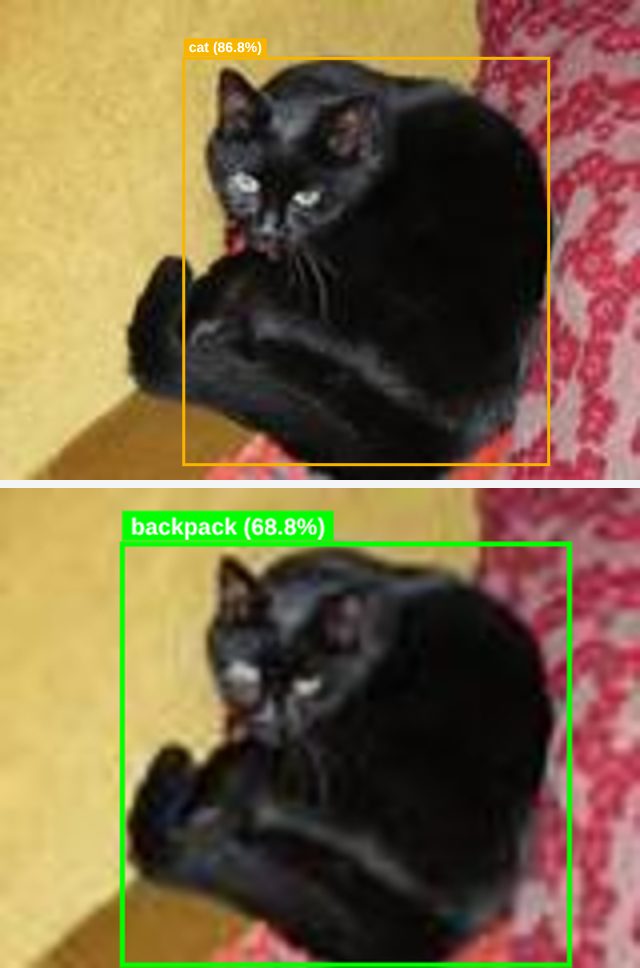
| Gato negro en un sofá | cat 98,2 % | cat 87,7 % | cat 86,8 % | backpack 72,1 % (error) | backpack 68,8 % (error) |
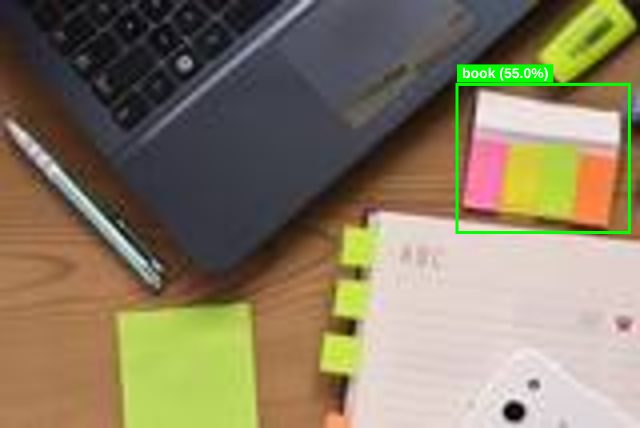
| Escritorio con portátil | book 84,6 %, book 75,6 %, laptop 53,6 % | — (book 43,0 %, laptop 36,6 %) | book 55,0 % (laptop 38,7 %, book 32,7 %) | book 50,3 % (laptop 43,2 %) | book 60,8 % |
| Taza en una mesa de madera | cup 98,3 %, dining table 74,9 % | cup 97,6 % | cup 97,6 % | cup 95,5 % | cup 97,4 % |
| Bicicletas aparcadas | bicycle 71,1 % (car 36,7 %) | bicycle 62,5 % | bicycle 65,3 % | bicycle 54,2 % | — (bicycle 46,7 %) |
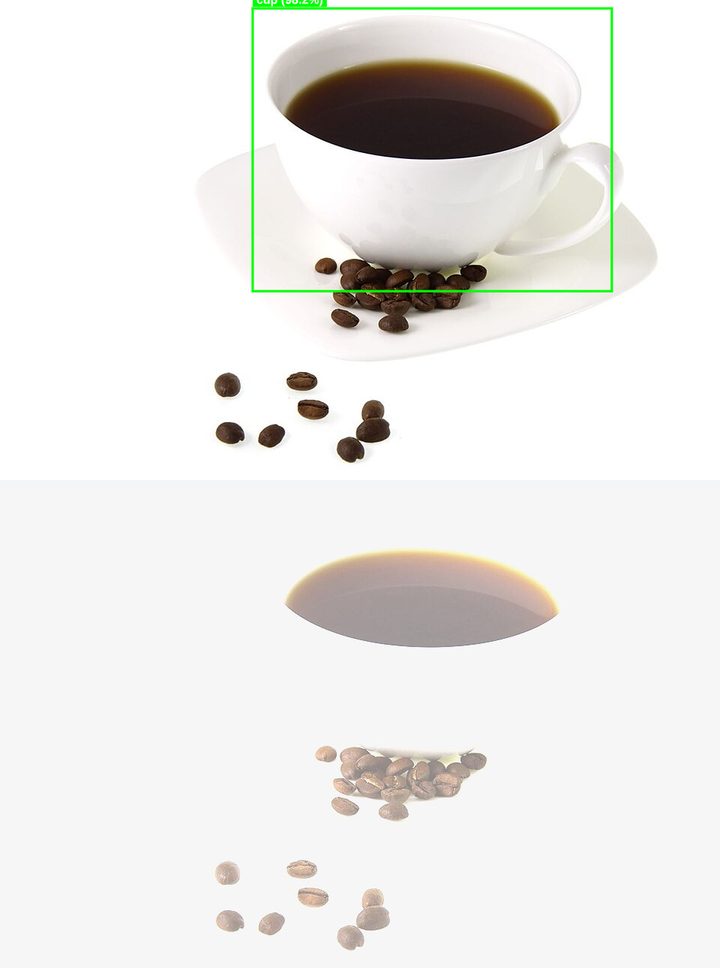
| Taza blanca sobre fondo blanco | cup 98,2 % | cup 86,0 % | cup 89,4 % | — (—) | — (cup 31,0 %) |
Qué nos dicen los resultados
Si el objeto conserva su silueta, la resolución baja importa poco. La taza sobre la mesa de madera se reconoció al 95,5 % con solo 96 px de ancho. Lo que el modelo necesita es la forma y el contraste del borde, no los detalles finos.
Ampliar cambia la confianza unos pocos puntos, en cualquier dirección. En el escritorio a 160 px, la versión original no pasó del 50 % y la ampliada sí (book 55,0 %). En las bicicletas a 96 px pasó lo contrario: la confianza bajó del 54,2 % al 46,7 % y la detección desapareció con el umbral por defecto. Por eso conviene analizar las dos versiones y no solo la ampliada.
Ampliar no recupera lo que ya no está. A 96 px, el gato negro sobre un sofá estampado se convirtió para el modelo en una mancha oscura, y la etiquetó como backpack con un 72,1 %. Después de ampliarla 4 veces seguía siendo backpack (68,8 %). Una confianza alta no garantiza que la etiqueta sea correcta.
Las etiquetas también pueden ser «casi correctas». En la versión de 160 px ampliada del escritorio, el recuadro book al 55,0 % no marca el cuaderno, sino el bloc de notas adhesivas de colores. Para el modelo, un taco de papel con lomo se parece a un libro. Revisa siempre dónde está el recuadro, no solo el nombre.
Bajar la confianza mínima recupera más que ampliar. En el escritorio a 160 px, con el umbral al 30 % aparecieron book y laptop sin ampliar nada. A cambio, un umbral bajo deja pasar más errores, así que úsalo para descubrir candidatos y compruébalos a ojo.
Paso a paso
- Mira el tamaño real de la foto. Si el objeto ocupa buena parte del encuadre y la imagen mide unos pocos cientos de píxeles, prueba primero sin ampliar.
- Analízala con el detector. Sube la imagen (JPG, PNG, WebP o GIF de hasta 10 MB) y pulsa Detectar Objetos. La primera vez se descarga el modelo de detección; después, el análisis tarda segundos.
- Si no aparece nada, baja la confianza. El control va del 10 % al 90 %. Cuando una foto no devuelve ningún objeto, la propia herramienta ofrece repetir con una confianza 20 puntos más baja.
- Si la foto es muy pequeña, prueba también una copia ampliada. Ampliar Imagen admite JPG, PNG y WebP de hasta 10 MB, amplía 2 o 4 veces y guarda en PNG o JPG. Después vuelve al paso 2 con la copia y compara los dos resultados.
- Comprueba dónde cae cada recuadro. Si la etiqueta no encaja con lo que ves, o el objeto no es de los tipos que el modelo conoce, pasa a la búsqueda inversa de imágenes (más abajo).
Imágenes blancas o sobreexpuestas
Un fondo blanco no es un problema por sí mismo. La taza blanca sobre fondo blanco de nuestras pruebas se detectó al 98,2 % en la foto original: el café oscuro y la sombra marcan bien el contorno.
El problema aparece cuando la foto está quemada, es decir, cuando el objeto y el fondo se funden en el mismo blanco. Para simularlo aclaramos artificialmente las cinco fotos (más brillo y menos contraste). Las que tenían objetos oscuros o de color siguieron detectándose casi igual: el gato al 96,9 %, la taza en la mesa al 98,1 % y las bicicletas al 76,5 %. La taza blanca, en cambio, dejó de detectarse al 50 %, y al 30 % el modelo solo propuso un skateboard al 32,2 %, que es un error.
Qué hacer con una imagen así:
- Recupera el contraste antes de analizarla. Baja la exposición o las altas luces con el editor de fotos del móvil o del ordenador. Ampliar Imagen no corrige la exposición: solo cambia el tamaño y realza bordes que ya existen.
- Recorta alrededor del objeto. Así el objeto ocupa más parte de la imagen y el fondo blanco pesa menos.
- Si tienes acceso al original, úsalo. Las capturas de pantalla y las fotos reenviadas por mensajería suelen perder contraste y resolución por el camino.
Lo que estas herramientas no pueden hacer
Si lo que necesitas es saber qué objeto concreto es, la herramienta adecuada es una búsqueda inversa de imágenes:
- Bing Visual Search y Google Lens comparan tu foto con imágenes publicadas en la web y suelen encontrar el producto, la planta o el monumento exactos.
- Recorta la imagen alrededor del objeto antes de subirla: si hay varios objetos, el buscador puede fijarse en el equivocado.
- Ten en cuenta que estos servicios suben la imagen a sus servidores. Si la foto es privada, decide antes si quieres compartirla.
Tus fotos no salen del navegador
Las dos herramientas de EZ2Conv que usamos funcionan dentro del navegador. Ampliar Imagen procesa la imagen por completo en tu dispositivo. El Detector descarga los archivos del modelo de detección la primera vez que lo usas y, a partir de ahí, analiza la foto localmente: la imagen no se envía a ningún servidor. No hace falta registrarse.
Preguntas frecuentes
¿Ampliar una foto pixelada ayuda a reconocer lo que hay en ella?
A veces, y poco. En nuestras pruebas, ampliar 4 veces cambió la confianza del detector entre 0 y 12 puntos, hacia arriba o hacia abajo. Ayuda cuando el objeto está cerca del umbral; no ayuda cuando el objeto ya perdió su forma, como el gato de 96 px que el modelo confundió con una mochila.
¿Por qué el detector no reconoce mi objeto?
Lo más habitual es que no sea uno de los 80 tipos que conoce el modelo, que ocupe muy poca parte de la imagen o que se funda con el fondo. Baja la confianza mínima, recorta alrededor del objeto y, si sigue sin aparecer, usa una búsqueda inversa de imágenes.
¿Cómo sé qué marca o modelo es un objeto de una foto?
Con una búsqueda inversa de imágenes como Bing Visual Search o Google Lens. Un detector de objetos solo dice el tipo general (por ejemplo, cell phone), no la marca ni el modelo.
Fotos utilizadas
Todas con licencia CC0 en Wikimedia Commons. Para las pruebas las redujimos, y una de ellas la aclaramos artificialmente.
- Gato negro en un sofá, de Salwa Farwaneh Dameh
- Escritorio con portátil, cuaderno y bolígrafo, de www.Pixel.la Free Stock Photos
- Taza de café en una mesa de madera, de ProjectManhattan
- Bicicletas aparcadas, de Mitchelldirt
- Taza de café con granos sobre fondo blanco, de Petr Kratochvil