會議錄音、上課錄音、手機語音備忘錄,離麥克風遠一點,錄出來的聲音就小到要把喇叭開到最大才聽得清楚。這篇用實際測試說明怎麼把錄音音量放大,以及一個常見的狀況:明明按了放大,聲音卻幾乎沒變大。
我們實際做了一次
2026 年 11 月 3 日,我們在 Chromium 瀏覽器中直接操作工具頁面,測試兩個 60 秒、單聲道、128 kbps 的 MP3(各 938 KB):
- 檔案 A:整段都很小聲。 模擬離麥克風很遠的說話錄音,工具測得最大音量 -18.4 dB、平均音量 -32.4 dB。
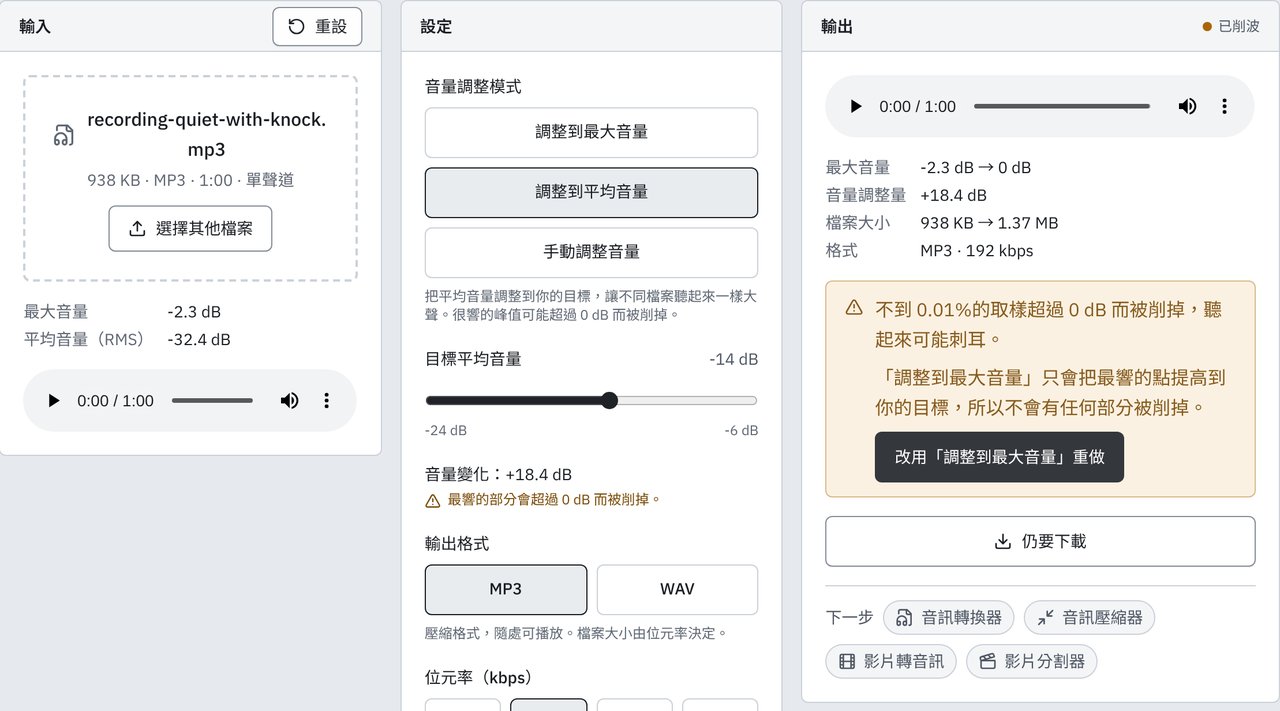
- 檔案 B:同一段錄音,在第 31 秒多一聲很響的「叩」,像是有人敲到桌子。平均音量一樣是 -32.4 dB,最大音量卻變成 -2.3 dB。
兩種模式都用預設目標:「調整到最大音量」是 -1 dB,「調整到平均音量」是 -14 dB。輸出為 MP3 192 kbps。表中「處理後平均音量」是我們把下載的檔案另外用 ffmpeg 量出來的值。
| 檔案與模式 | 音量調整量 | 最大音量 | 處理後平均音量 | 削波警告 |
|---|---|---|---|---|
| A · 調整到最大音量 | +17.4 dB | -18.4 → -1 dB | -15.2 dB | 無 |
| B · 調整到最大音量 | +1.3 dB | -2.3 → -1 dB | -31.4 dB | 無 |
| B · 調整到平均音量 | +18.4 dB | -2.3 → 0 dB | -14.3 dB | 不到 0.01% 的取樣 |
| A · 調整到平均音量 | +18.4 dB | -18.4 → 0 dB | -14.3 dB | 無 |
從結果看出的三件事
「調整到最大音量」只看整段裡最響的那一點。 它會把整段音量一起提高,直到最響的那一點碰到目標為止。檔案 A 整段都小聲,最響的地方離上限還遠,所以能放大 17.4 dB,平均音量從 -32.4 dB 提高到 -15.2 dB,聽起來差很多。檔案 B 的說話聲其實一樣小,但那一聲「叩」已經接近上限,結果只能放大 1.3 dB,平均音量幾乎沒變。「放大了還是很小聲」最常見的原因就是這個。
「調整到平均音量」看的是整段的平均。 檔案 B 用這個模式放大了 18.4 dB,跟檔案 A 的效果差不多。代價是那一聲「叩」被推到超過 0 dB,超過的部分會被直接切平,也就是「削波」。工具在處理後會算出被削掉的取樣比例並提出警告,這次是「不到 0.01%」。我們另外用同樣的放大量計算了一次:被削掉的只有 86 個取樣,全部落在第 31.000 秒到 31.008 秒之間,也就是那一聲敲擊本身,說話的部分沒有超過 0 dB。
削波警告要看「多少」和「在哪裡」。 像這次只有一聲敲擊被切平,影響的範圍只有幾毫秒;試聽確認聽起來沒問題,就可以下載。如果整段錄音裡到處都有很響的聲音,例如背景音樂或大笑,被削掉的比例會變高,聲音可能變得刺耳。這時可以把目標平均音量調低(滑桿範圍 -24 到 -6 dB),或改回「調整到最大音量」。如果響的聲音只在開頭或結尾,也可以先用音訊剪輯器把那一段剪掉,再來放大音量。
檔案變大了?看位元率
上面的結果都從 938 KB 變成 1.37 MB,原因是工具預設輸出 192 kbps,比原始檔的 128 kbps 高。我們把位元率改成 128 再處理一次檔案 A,結果就維持 938 KB。只有說話聲的錄音用 128 kbps 就夠了;音樂可以選 192 到 320 kbps。
操作步驟
- 放入音訊檔。 支援 MP3、WAV、OGG、M4A、AAC、FLAC、WebM,單檔最大 500 MB,一次處理一個檔案。
- 看測得的兩個數字。 工具會先顯示「最大音量」和「平均音量(RMS)」。如果最大音量已經接近 0 dB、平均音量卻很低,就像檔案 B,那「調整到最大音量」幫助不大,直接改用「調整到平均音量」。
- 選模式和目標。 「調整到最大音量」的目標是 -12 到 0 dB(預設 -1 dB);「調整到平均音量」是 -24 到 -6 dB(預設 -14 dB);「手動調整音量」可以直接指定 -20 到 +20 dB。按下去之前,畫面就會顯示這次的音量變化,預計會削波時也會先提醒。
- 調整、試聽、下載。 按「調整音量」,在輸出區試聽結果,再下載 MP3 或 WAV(16 位元,適合之後再編輯)。
這個工具做不到的事
錄音檔不會上傳
讀取、測量、放大和輸出 MP3 都在你的瀏覽器中完成:音訊由瀏覽器內建的解碼器讀取,MP3 由網頁內的編碼器寫出,檔案不會傳到伺服器,也不需要註冊。會議或訪談這類私人錄音也可以放心處理。
常見問題
為什麼按了「調整到最大音量」,聲音幾乎沒有變大?
因為這個模式只會放大到最響的那一點碰到目標為止。錄音裡只要有一聲接近上限的聲音,例如敲桌或咳嗽,整段就幾乎不能再放大。我們的測試中,一聲敲擊讓放大量從 17.4 dB 降到 1.3 dB。改用「調整到平均音量」就能解決。
音量放大後會爆音嗎?
用「調整到最大音量」不會,因為它不會超過你設定的目標。「調整到平均音量」和「手動調整音量」可能讓最響的部分超過 0 dB 而被切平,工具會在處理後顯示被削掉的比例。聽不聽得出來,要看被切平的是哪些聲音、有多少,所以下載前先試聽確認。
可以處理 iPhone 語音備忘錄的錄音嗎?
可以。語音備忘錄存成 .m4a,在支援清單內。我們把測試音檔轉成 AAC 編碼的 .m4a 後放入,工具正常測得音量並完成放大。能不能解碼取決於瀏覽器,萬一出現無法解碼的錯誤,可以換一個瀏覽器,或先用其他程式轉成 MP3。
測試用音檔
本文的測試音檔都是我們用程式自行產生的:以多個音調合成、模擬說話節奏的聲音,加上微弱的背景雜音,檔案 B 再加入一聲短促的敲擊聲。沒有使用任何真人錄音或第三方音檔。