用手機拍了一疊收據、作業或申請文件,要寄給別人或上傳到報名系統時,常會被要求「請合併成一個 PDF 檔」。這篇用實際操作回答三個問題:多張照片怎麼合成一個 PDF、iPhone 的 HEIC 照片怎麼辦,以及做出來的 PDF 太大時怎麼縮小。
我們實際做了一次
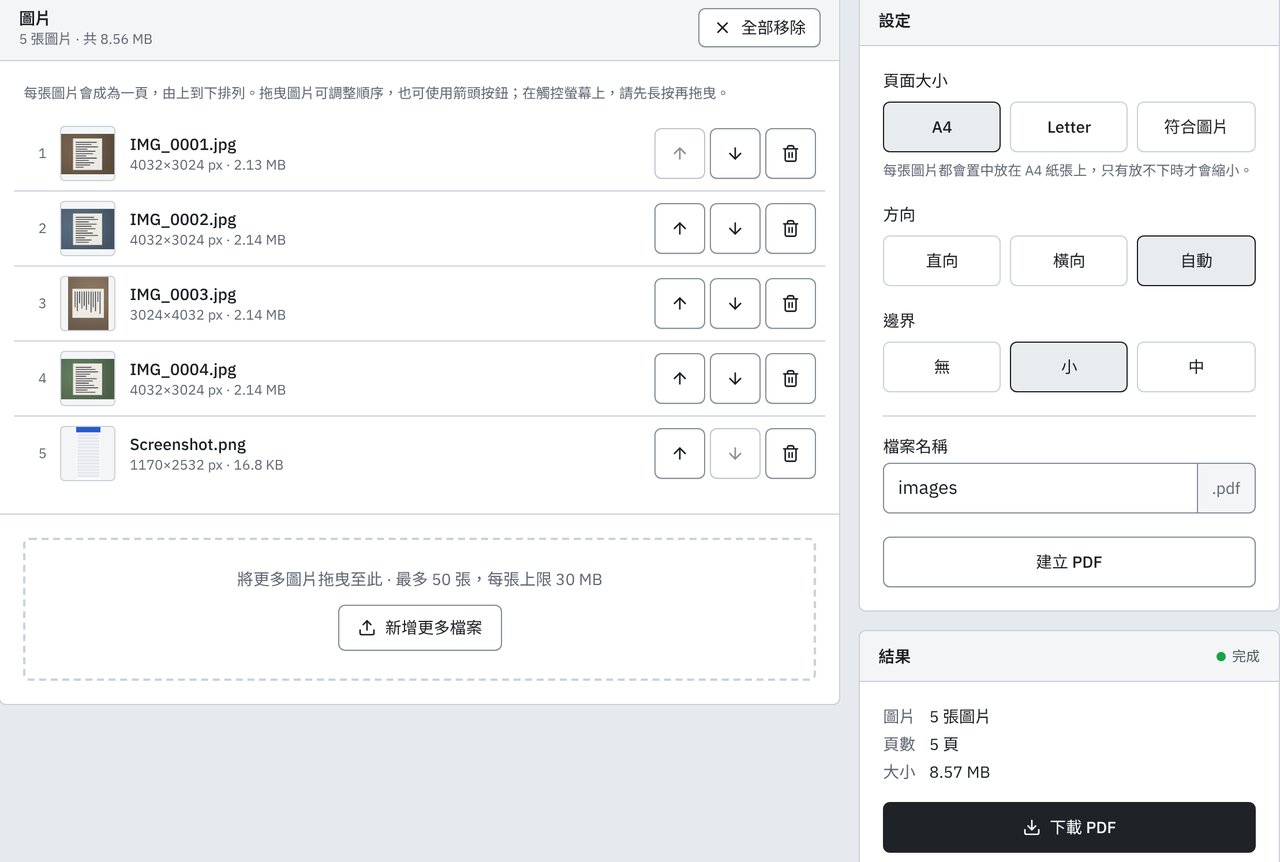
2026 年 11 月 3 日,我們在 Chromium 瀏覽器中直接操作工具頁面,放入下面這些檔案:
- 4 張 JPG 照片,每張 4032×3024 px、約 2.14 MB,也就是一般手機 1200 萬畫素照片的尺寸。其中一張模擬「直拿手機拍」的照片:檔案裡存的是橫的畫面,再加上一個「顯示時要轉 90°」的標記,手機拍照時常常是這樣存的。
- 1 張 PNG 螢幕截圖,1170×2532 px、16.8 KB。
設定都用預設值:頁面大小 A4、方向「自動」、邊界「小」。
| 項目 | 結果 |
|---|---|
| 放入的圖片 | 5 張,共 8.56 MB |
| 產生的 PDF | 5 頁,8.57 MB |
| 建立時間 | 約 1.2 秒 |
| 直拍的照片 | 自動轉正,放在直向 A4 頁面 |
| 橫拍的照片 | 放在橫向 A4 頁面 |
| 螢幕截圖 | 放在直向 A4 頁面,縮小到整張都放得下 |
從結果看出的三件事
PDF 的大小幾乎等於照片加總。 工具把 JPG 和 PNG 原封不動地放進 PDF,不會重新壓縮,所以畫質跟原本一樣。代價是 PDF 也不會變小:這次 PDF 只比圖片總和多了約 3 KB。用手機拍的照片,每張多半有好幾 MB,張數一多,PDF 很容易超過電子郵件或報名系統的上限(處理方法見下一節)。
直拍的照片會自動轉正。 工具會讀取 JPG 裡的方向標記(EXIF),再依標記把照片擺正,而且擺正時同樣不重新壓縮。所以不必先在手機上把照片轉一遍。
方向選「自動」時,橫拍照片會放在橫向頁面。 工具會依每張照片的長寬決定頁面直放或橫放。如果要列印裝訂、希望每一頁都是直的,把方向改成「直向」,橫拍照片就會縮小後放進直向 A4。想要頁面跟照片一樣大、沒有白邊,就把頁面大小選成「符合圖片」。
PDF 太大、寄不出去怎麼辦?
把做好的 PDF 再放進 PDF 壓縮器。我們用預設的「平衡」等級壓縮上面那份 8.57 MB 的 PDF,結果是 183 KB,小了 98%。「平衡」會把 PDF 裡的 JPG 照片縮到長邊 1600 px,再以約 62% 的品質重新儲存。
操作步驟
- 打開工具,選照片。 按「選擇圖片」,在手機上會打開相簿或檔案;一次可以選多張。也可以之後再按「新增更多檔案」補上。
- 排好順序。 清單由上到下就是 PDF 的頁序。用拖曳或上下箭頭調整;在手機等觸控螢幕上,要先長按再拖曳。
- 選頁面版面。 頁面大小有 A4、Letter、符合圖片;方向有直向、橫向、自動;邊界有無、小(0.25 吋)、中(0.5 吋)。
- 建立並下載。 需要的話改一下檔案名稱,按「建立 PDF」,完成後按「下載 PDF」。
iPhone 照片是 HEIC,可以直接放嗎?
可以。iPhone 相機的格式設定預設是「高效率」,照片會存成 HEIC。電腦上的 Chrome、Edge、Firefox 本身打不開 HEIC,所以工具收到 .HEIC 檔時,會先在你的瀏覽器裡把它轉成 JPG,再加進清單。轉換同樣在你的裝置上完成,照片不會上傳。
- 第一次放入 HEIC 時要多等一下。 工具要先下載約 3 MB 的轉換程式,轉換時畫面會顯示「正在轉換 HEIC 照片…」。
- 直拍的照片轉換時就會轉正,放進 PDF 一樣是正的。
- 轉換會重新壓縮一次。 HEIC 比 JPG 省空間,轉成 JPG 後檔案通常會變大,PDF 也會跟著變大。太大時參考上面「PDF 太大、寄不出去怎麼辦?」的方法。
- 不想轉換的話,可以到「設定」›「相機」›「格式」選「最相容」,之後拍的照片就會直接存成 JPG(已經拍好的 HEIC 不會變)。另外,在 iPhone 上用瀏覽器從「照片圖庫」選照片時,iOS 通常會先把照片轉成 JPG 再交給網頁。
多數 Android 手機的相機預設存成 JPG,可以直接放入。
照片不會離開你的手機或電腦
讀取照片、排版、產生 PDF,全部都在你的瀏覽器裡完成,照片不會傳到伺服器,也不需要註冊或登入。收據、證件這類私人文件也可以放心處理。
常見問題
一次最多可以把幾張照片合成一個 PDF?
最多 50 張,每張上限 30 MB。每張照片會成為一頁,頁序就是清單由上到下的順序。
為什麼合成後的 PDF 跟照片加起來一樣大?
因為 JPG 和 PNG 是原封不動放進 PDF 的,不重新壓縮,畫質不會變差,檔案也不會變小。需要縮小時,把 PDF 再交給 PDF 壓縮器處理。
可以直接在手機上操作嗎?
可以。在手機瀏覽器打開工具就能選照片、排序和下載。在觸控螢幕上調整順序時,先長按照片再拖曳,或使用上下箭頭按鈕。
測試用圖片
本文使用的 4 張「照片」和 1 張螢幕截圖,都是我們為了這次測試用程式自行產生的圖片(紙張與文字線條的示意圖),沒有使用任何第三方照片。